找回密码
 立即注册
查看: 527|回复: 3

Win7/10系统如何一键还原系统?一键备份还原系统方法图文教程

[复制链接]

663

主题

306

回帖

6万

积分

管理员

影子鹰拥护者

积分
65299

热心会员推广达人宣传达人突出贡献优秀版主论坛元老

QQ
发表于 2025-1-24 17:30:40 | 显示全部楼层 |阅读模式
Windows是全球目前使用最广泛的操作系统之一,大家在使用Windows系统的过程中,难免会出现各种系统故障或者中病毒的情况,甚至系统奔溃导致无法开机进入桌面的情况,遇到这些问题,我们只有重新安装系统,但是重新安装系统需要U盘启动工具或者是系统光盘,而现在的电脑大多数没有光驱,而又不会使用U盘启动工具,或者没有U盘,所以只有花钱找维修电脑人员来解决。为了避免这些问题,我们可以进行对系统进行备份,有必要可以还原系统。那么Win7/10系统如何一键还原系统?下面装机之家分享一下Windows10/7一键备份还原系统方法图文教程,希望本文能够帮助到大家。

一键备份还原系统方法图文教程

关于一键备份还原软件说明:

1、全面兼容Win10、及Win8、Win7、XP等操作系统。

2、支持NVME协议,多模式(IDE/SATA/SCSI/RAID);

3、支持在电脑开机时,按 F3 键还原系统;

4、重要:建议在系统最佳状态的时候进行备份,以便还原的时候是系统最佳状态。

下载一键还原软件:

微信关注“装机之家科技”公众号,回复“一键还原”即可获取软件下载地址。

一键备份还原系统方法图文教程

一、软件安装篇

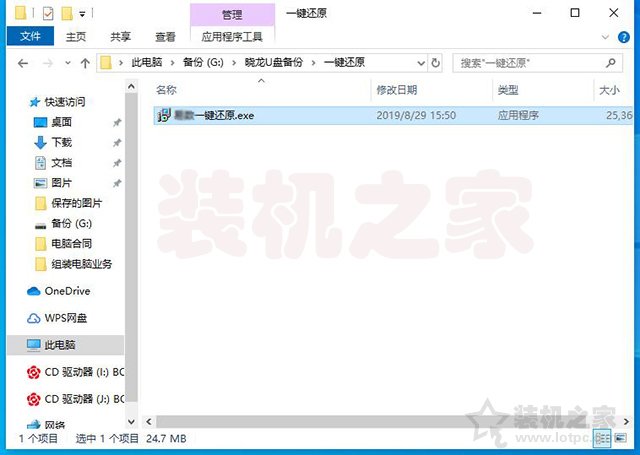
1、我们将一键还原软件下载之后解压出来,双击点击打开一键还原的安装程序,如下图所示。

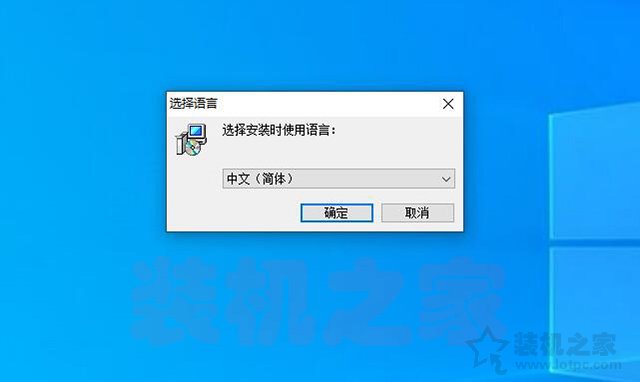
2、选择语言,我们选择“中文简体”,点击确定。

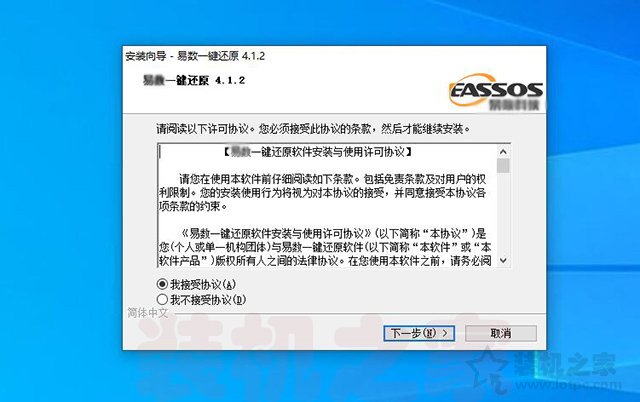
3、点选我接受协议,再点击“下一步”按钮。

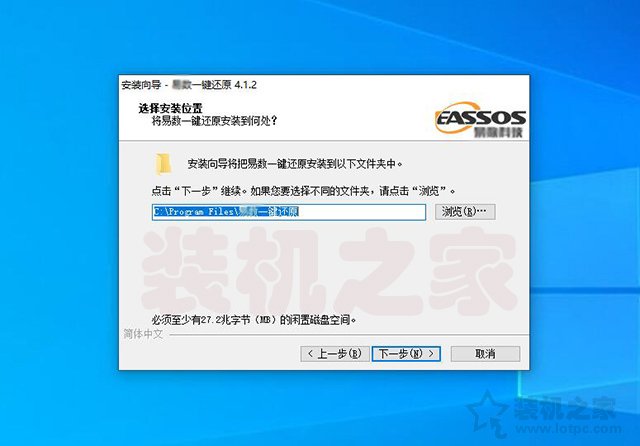
4、请选择安装目录,默认安装C盘的话,再点击“下一步”按钮,如下图所示。

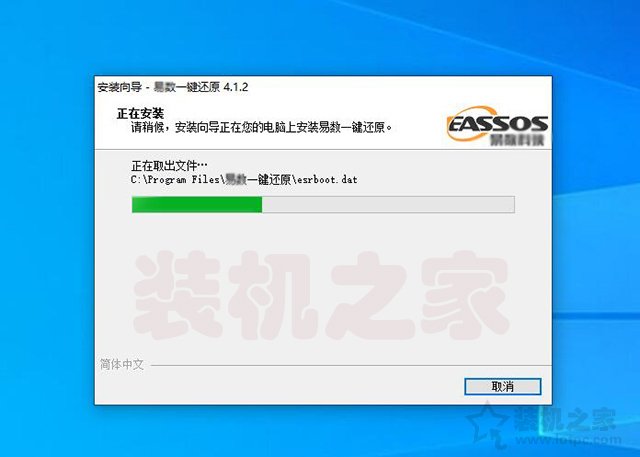
5、正在安装过程中,请等待。

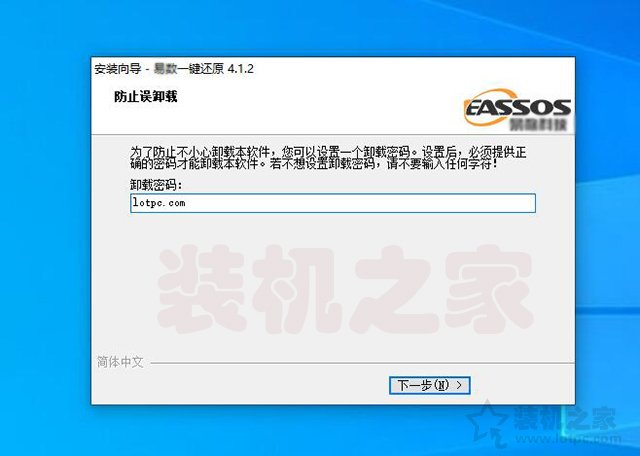
6、设置卸载软件的密码,可以任意输入密码,能自己记得住就可以,如下图所示。

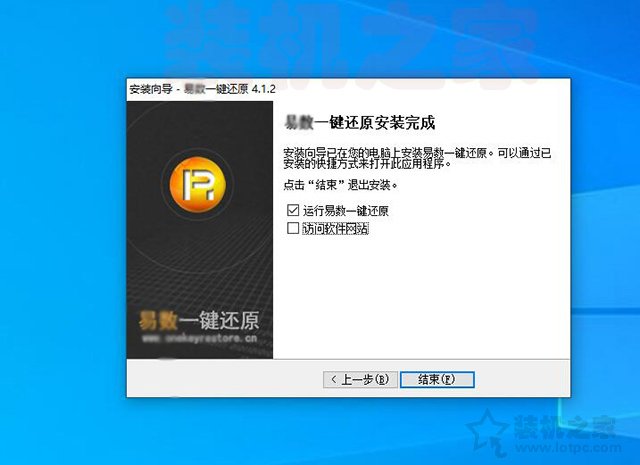
7、将访问软件网站勾选去除了,点击“结束”按钮,就会打开“一键还原的软件”,如下图所示。


影子鹰碳纤维体育用品商城
http://www.kender.cn
影子鹰中越论坛
http://2cto.com.cn
http://seeviet.cn
回复

使用道具 举报

663

主题

306

回帖

6万

积分

管理员

影子鹰拥护者

积分
65299

热心会员推广达人宣传达人突出贡献优秀版主论坛元老

QQ
 楼主| 发表于 2025-1-24 17:31:12 | 显示全部楼层

二、一键备份系统篇

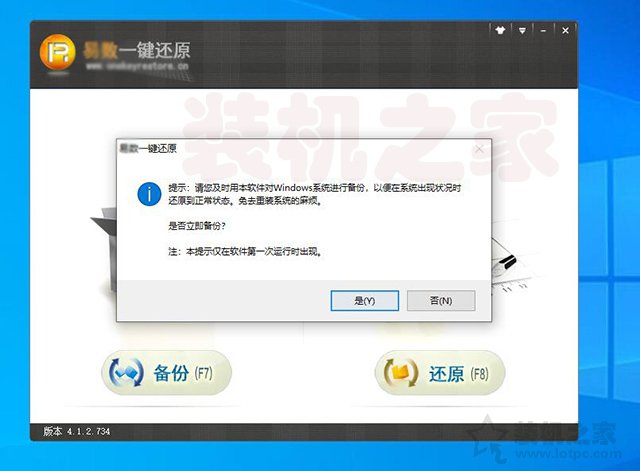
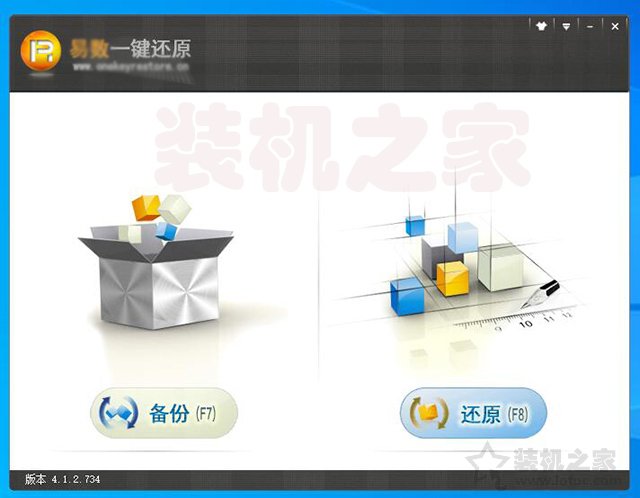
1、如果是现在就备份系统,直接点击“是”,如果点击“否”,想要备份系统,打开软件,就点击“备份”按钮。

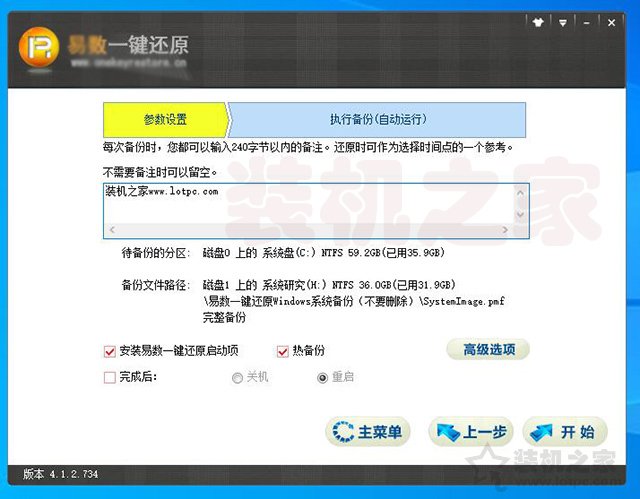
2、备注信息随便写,点击“高级选项”按钮。

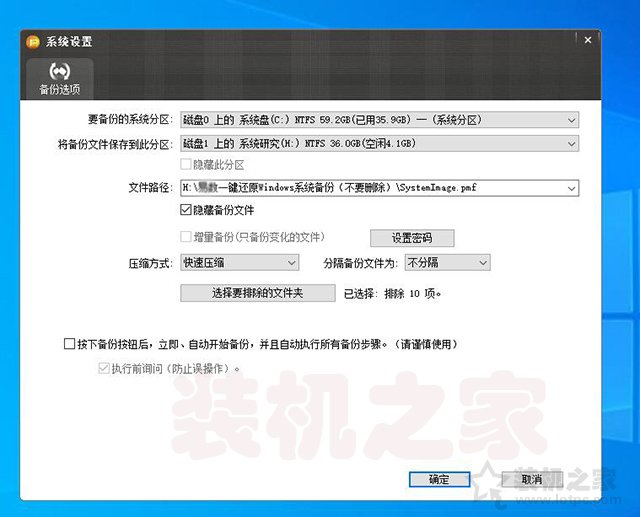
3、选择备份文件保存的路径,点击“确定”按钮,如下图所示。

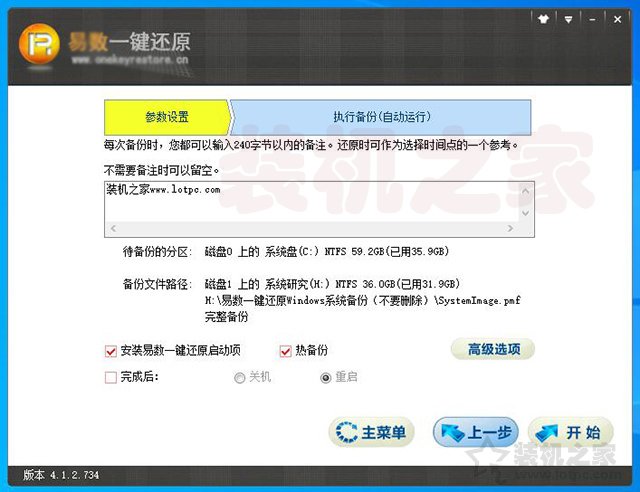
5、确定之后,我们点击“开始”,如下图所示。

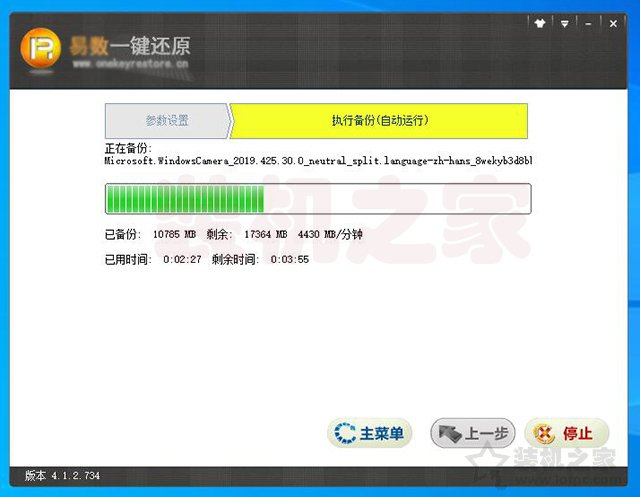
6、这时候,开始备份,请等待片刻,如下图所示。

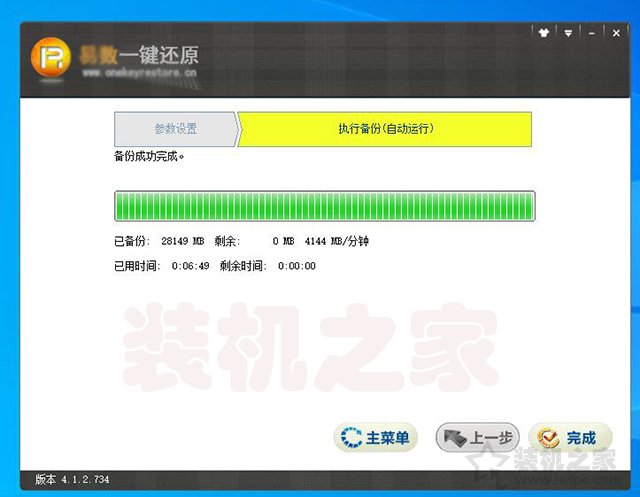
7、这时系统备份完毕。


影子鹰碳纤维体育用品商城
http://www.kender.cn
影子鹰中越论坛
http://2cto.com.cn
http://seeviet.cn
回复

使用道具 举报

663

主题

306

回帖

6万

积分

管理员

影子鹰拥护者

积分
65299

热心会员推广达人宣传达人突出贡献优秀版主论坛元老

QQ
 楼主| 发表于 2025-1-24 17:31:39 | 显示全部楼层

三、一键还原系统篇

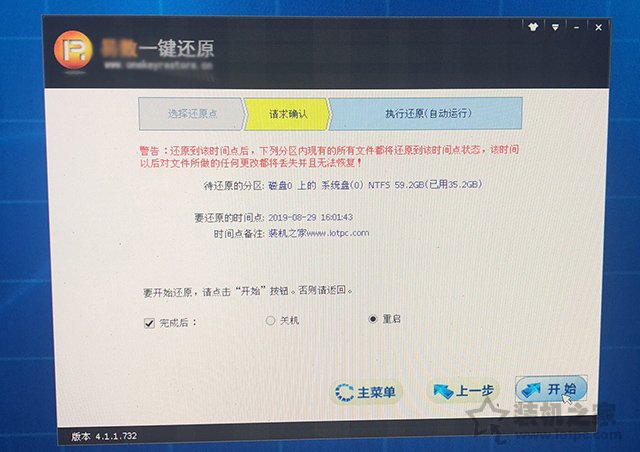
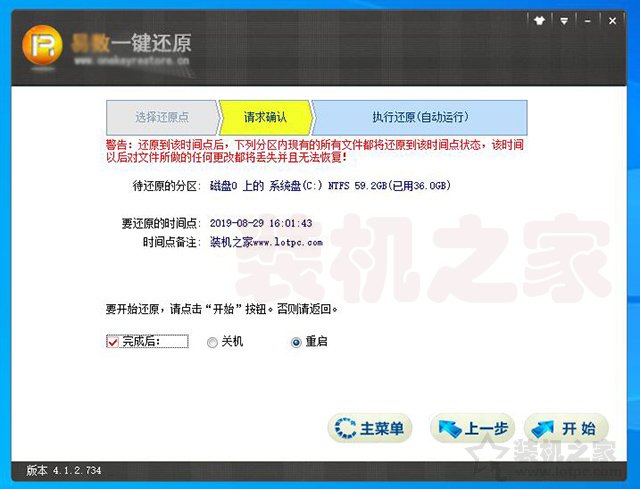
1、如果您的系统已经备份好了,我们可以点击打开一键还原的软件就可以进行还原了,这里我们来演示一下如何还原系统。

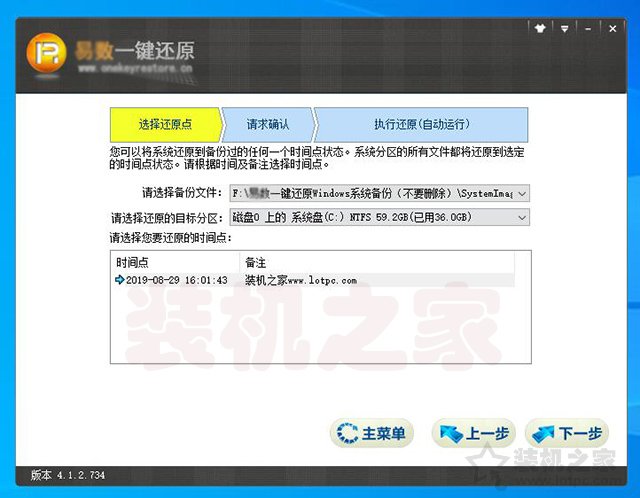
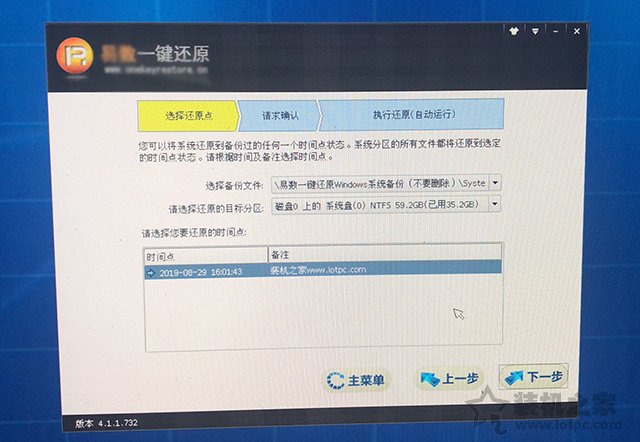
2、点击想要恢复的时间点,点击“下一步”按钮,如下图所示。

3、直接点击“开始”按钮,进行还原系统。

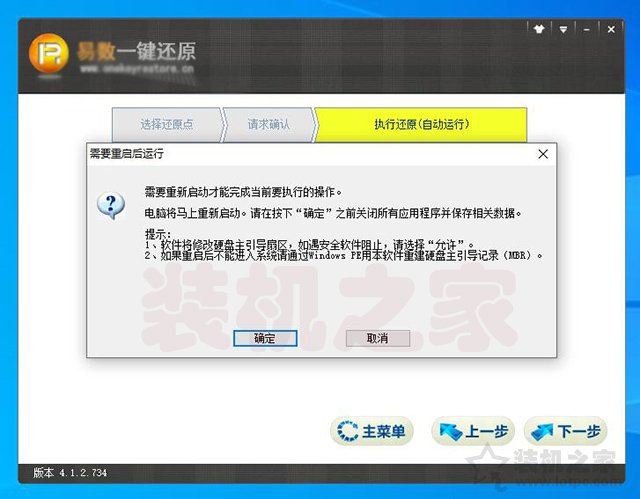
4、这时会提示,需要重新启动才可以完成当前要执行的操作,点击“确定”按钮,如下图所示。

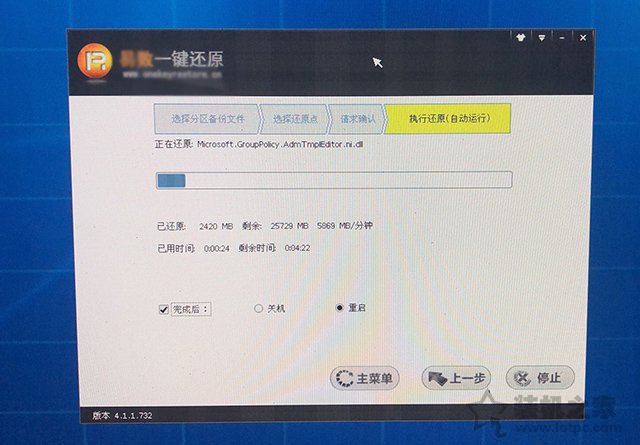
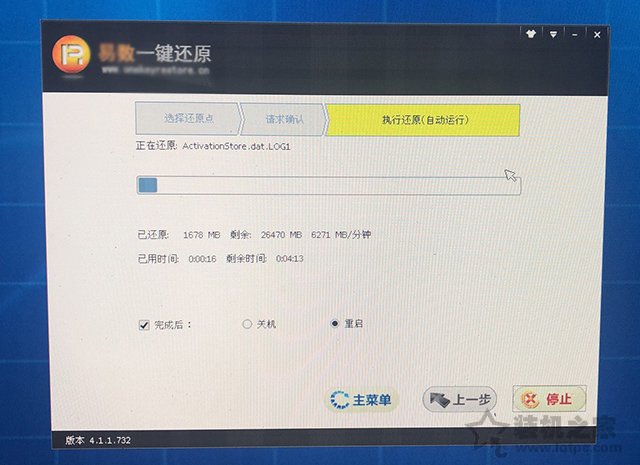
5、系统重启系统就可以自动还原等待成功即可。


影子鹰碳纤维体育用品商城
http://www.kender.cn
影子鹰中越论坛
http://2cto.com.cn
http://seeviet.cn
回复

使用道具 举报

663

主题

306

回帖

6万

积分

管理员

影子鹰拥护者

积分
65299

热心会员推广达人宣传达人突出贡献优秀版主论坛元老

QQ
 楼主| 发表于 2025-1-24 17:32:00 | 显示全部楼层

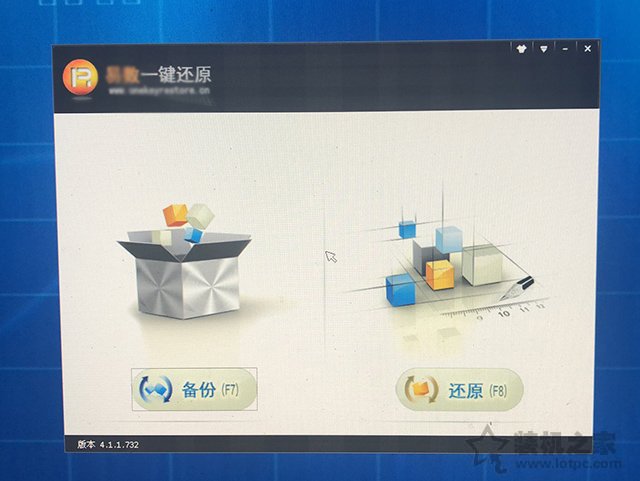
1、我们在电脑刚开机一瞬间,会提示您按“F3”键进入XX一键还原,您在键盘上点击“F3”键,就可以进入软件中了。

2、我们点击“还原”按钮,如下图所示。

3、选择还原的时间点,再点击“下一步”按钮,如下图所示。

4、点击“开始”按钮执行还原系统操作。

5、系统还原过程中,等待系统还原成功即可。

注意:微信关注“装机之家科技”公众号,回复“一键还原”即可获取软件下载地址。

以上就是影子鹰分享的一键备份还原系统方法图文教程,全面兼容Win10、及Win8、Win7、XP等操作系统,如果你还不知道Windows如何一键还原系统,不妨通过以上的方法来进行操作,希望本文能够帮助到大家。


影子鹰碳纤维体育用品商城
http://www.kender.cn
影子鹰中越论坛
http://2cto.com.cn
http://seeviet.cn
回复

使用道具 举报

您需要登录后才可以回帖 登录 | 立即注册

本版积分规则

QQ|官方商城|手机版|小黑屋|影子鹰YZYING ( 粤ICP备2021124288号 ) 本站已运行

GMT+8, 2025-12-3 00:15 , Processed in 0.082983 second(s), 22 queries .

Powered by Discuz! X3.5

© 2001-2025 Discuz! Team.

快速回复 返回顶部 返回列表